ABEMAプレミアムに登録しようとしたとき、クレジットカード以外にPayPayやあと払い(ペイディ)は使えるのか、iPhoneやAndroidから申し込むと支払い方法が変わるのか、疑問に感じる人は少なくありません。実は、ABEMAプレミアムの支払い方法は、利用する端末だけでなく、公式サイトとアプリのどちらから登録するかによっても異なります。
2026年11月現在、ABEMA公式サイトではクレジットカード・PayPay・あと払い(ペイディ)に対応している一方、iOSアプリではApp Store、AndroidアプリではGoogle Play、Fire TVなどではAmazonアプリストアを通じた定期購入になります。支払い方法の変更や解約にも、それぞれ異なるルールがあります。
【2026年最新】ABEMAプレミアムの支払い方法は全部で何種類?
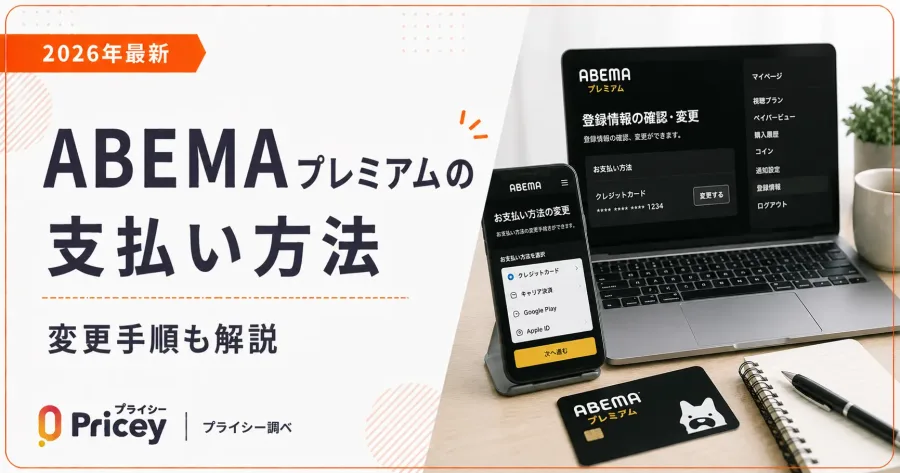
ABEMAプレミアムの支払い方法を理解するうえで、最初に押さえたいのが「どこから登録するか」という点です。
ABEMA公式サイトから申し込む場合と、スマートフォンやテレビのアプリから申し込む場合では、決済を処理する事業者が異なります。
公式サイトから登録する場合は3種類パソコンやスマートフォンのWebブラウザからABEMA公式サイトにアクセスして登録すると、基本的に次の決済方法を選べます。
- クレジットカード払い
- PayPay払い
- あと払い(ペイディ)
クレジットカード決済で利用できるブランドは、Visa、Mastercard、JCB、American Express、Diners Clubの5種類です。
決済処理はGMOペイメントゲートウェイが担当します。クレジットカードの場合、実際の引き落とし日は各カード会社の規定に従います。
なお、ABEMA公式ヘルプでは、プランによって一部の決済方法が利用できない場合があると案内されています。すべての有料プランで必ず3種類から選べるわけではありません。
アプリから登録すると各ストアの決済になるiPhoneやAndroidのABEMAアプリから登録すると、ABEMAに直接支払うのではなく、それぞれのアプリストアを経由して料金が請求されます。
具体的には、AppleのApp Store、Google Play、Amazonアプリストアの3つです。
この仕組みの違いは、クレジットカードを持っていない人にとっても重要です。各ストアで利用できる支払い方法や残高、ギフトカードなどを活用できる可能性があるためです。ただし、利用可能な決済手段は各ストアの国・地域やアカウント設定によって異なります。
つまり、ABEMAプレミアムの支払い方法は、単純に端末の種類だけで決まるわけではありません。登録した場所と、その契約を管理する決済事業者が重要になります。
【端末別一覧表】ABEMAプレミアムの支払い方法を徹底比較
ここでは、2026年のABEMA公式ヘルプに掲載されている決済方法を端末別に整理します。登録前に、自分が使う端末と申し込み経路を確認しておきましょう。
| 登録端末・経路 | 支払い方法 | 決済を管理する事業者 | 主な注意点 |
|---|---|---|---|
| パソコン・スマホのWebブラウザ | クレジットカード・PayPay・ペイディ | ABEMA・決済代行会社 | プランによって利用できる方法が異なる |
| iPhone・iPadアプリ | App Store決済 | Apple | Apple IDに登録した支払い方法を使用 |
| Apple TV | App Store決済 | Apple | Apple IDの購入設定を確認 |
| Androidスマートフォン・タブレット | Google Play決済 | Googleアカウントに登録した支払い方法を使用 | |
| Android TV | Google Play決済 | 登録したGoogleアカウントが必要 | |
| Fireタブレット・Fire TV・Fire TV Stick | Amazonアプリストア決済 | Amazon | 1-Click設定が必要 |
この表で特に注目したいのは、同じABEMAプレミアムでも、申し込み場所によって請求元が変わる点です。
例えば、iPhoneでABEMAを視聴していても、パソコンのブラウザから登録すれば、クレジットカード・PayPay・ペイディを利用するWeb決済になります。
反対に、iPhoneアプリから登録すればApp Store決済です。登録後に別の端末で視聴しても、最初に契約した決済経路が自動的に変更されることはありません。
iPhone・iPadはApp Store決済iOS版ABEMAアプリからプレミアム登録すると、Apple IDに紐づいた定期購入として契約されます。
そのため、ABEMA側で直接クレジットカード情報やPayPayを登録するのではなく、Appleアカウントの支払い設定を利用します。
Apple側で対応している支払い方法は、アカウントの国・地域によって異なります。App Storeの支払い方法を確認してから申し込むと、登録時のエラーを避けやすくなります。
AndroidはGoogle Play決済Androidスマートフォンやタブレットから登録する場合は、Google Playの定期購入になります。
Googleアカウントに設定されている支払い方法が利用されるため、ABEMAの登録画面だけでなく、Google Play側の支払い設定も確認する必要があります。
Android TVも基本的に同じ仕組みです。
Fire TV・FireタブレットはAmazon決済AmazonのFire TVやFire TV Stick、Fireタブレットから登録する場合は、Amazonアプリストアの定期購入として扱われます。
登録時にはAmazonアカウントの1-Click設定が必要です。設定されている支払い方法を使って、月額料金が請求されます。
Amazon経由で契約した場合、解約や定期購入の管理もAmazonアカウント側で行うことになります。
【クレカなしで登録】ABEMAプレミアムはPayPay・ペイディで支払える?
ABEMAプレミアムを利用したいものの、クレジットカードを持っていない、あるいは毎月の動画配信サービスの支払いにカードを使いたくないという人もいるでしょう。
2026年現在、クレジットカードを使わずに登録する方法として注目したいのが、公式サイトのPayPay決済とあと払い(ペイディ)です。
PayPayはABEMA公式サイトからの登録で利用できるPayPayは、ABEMA公式サイトのWebブラウザ経由で利用できる決済方法です。
PayPay残高を利用できるため、クレジットカードを持っていない人にとって便利な選択肢になります。
ただし、iPhoneアプリから登録した場合はApp Store決済、Androidアプリから登録した場合はGoogle Play決済になります。ABEMAのWeb決済画面にあるPayPayと、AppleやGoogleのアカウントに登録している支払い方法は別の仕組みです。
PayPayをABEMAの直接決済に使いたいなら、アプリではなく公式サイトのWebブラウザから登録する方法が分かりやすいでしょう。
あと払い(ペイディ)は翌月払いを希望する人向けあと払い(ペイディ)は、ABEMA公式サイトから登録する際に選択できる決済方法です。
クレジットカード番号を入力せずに申し込める点が特徴で、ペイディ側の利用状況や審査・承認条件に応じて決済されます。
注意したいのは、あと払いだからといってABEMAの月額料金が無料になるわけではないことです。利用した料金はペイディ側の支払いルールに従って精算する必要があります。
利用限度額を超えている場合や決済が承認されなかった場合には、支払いが成立しないことがあります。登録前にペイディアプリで利用状況を確認しておくと安心です。
App Store・Google Playの残高やギフトカードも選択肢アプリ経由での登録を希望する場合は、各ストアが提供する支払い方法も確認してみましょう。
- App Store:Apple IDに設定した利用可能な支払い方法や、対応するAppleギフトカードなど。
- Google Play:Googleアカウントに設定した利用可能な支払い方法や、対応するGoogle Play残高など。
- Amazonアプリストア:Amazonアカウントの1-Click設定に登録された支払い方法。
ただし、ギフトカードや残高があれば必ずABEMAプレミアムに登録できるという意味ではありません。各ストアの定期購入に利用できるか、残高が十分にあるかなどを事前に確認してください。
また、ストア経由で登録した場合は、ABEMAへの直接決済ではなく、Apple・Google・Amazonが請求元になります。
クレジットカードなしで登録したい人におすすめの選び方支払い方法をシンプルに管理したい場合は、次の基準で選ぶとよいでしょう。
- PayPay残高を使いたい人:公式サイトからPayPay決済。
- 後払いを利用したい人:公式サイトからペイディ決済。
- Appleのアカウント残高などを使いたい人:iPhoneアプリから登録。
- Google Playの支払い環境を使いたい人:Androidアプリから登録。
- Amazonの支払い設定を利用したい人:Fire TV・Fireタブレットから登録。
特に、PayPayを使いたい人がiPhoneアプリから申し込んでしまうと、意図した決済経路にならない可能性があります。登録ボタンを押す前に、表示されている請求元を確認することが大切です。
【登録・確認方法】ABEMAプレミアムの支払い方法を端末別にチェック
支払い方法を決めたら、次は実際の登録手順と、契約後の確認方法です。
ABEMA公式ヘルプによると、有料視聴プランへの登録にはメールアドレスの登録が必要です。登録済みのアカウントがある場合は、正しいアカウントに切り替えてから手続きを進めます。
公式サイトから登録する手順クレジットカード・PayPay・ペイディを使いたい場合は、次の手順で登録します。
- ABEMA公式サイトをWebブラウザで開く。
- メニューから「アカウント・設定」を選択する。
- 「視聴プラン」を開く。
- 「登録/解約する」をクリックする。
- 「登録する」を選択し、表示される注意事項を確認する。
- 希望する決済方法を選択する。
- 決済に必要な情報を入力し、登録を完了する。
登録が完了すると、登録したメールアドレス宛てにABEMAから登録完了メールが届きます。契約内容を確認できるように保管しておきましょう。
iPhone・Androidアプリから登録する手順スマートフォンアプリから申し込む場合は、基本的な操作の流れは共通しています。
- ABEMAアプリを起動する。
- 「マイページ」を開く。
- 「視聴プラン」を選択する。
- 「登録する」をタップする。
- 表示される注意事項を確認する。
- App StoreまたはGoogle Playの決済画面で購入を承認する。
iPhoneではAppleの購入確認画面、AndroidではGoogle Playの定期購入画面が表示されます。決済を承認する前に、使用するApple IDやGoogleアカウントが正しいか確認してください。
現在の支払い方法を確認する方法すでにABEMAプレミアムに登録している人は、まずABEMAアプリの「視聴プラン」を確認しましょう。
アプリ内のマイページから視聴プランを開くと、現在の契約状況や有効期限、登録中の決済手段などを確認できます。
加えて、決済経路ごとに次の場所でも購入状況を確認できます。
- iPhone:端末の「設定」からApple IDを開き、「サブスクリプション」を選択する。
- Android:Google Playを開き、「お支払いと定期購入」から「定期購入」を選択する。
- Fireタブレット:Amazonアプリストアの「定期購読の管理」を確認する。
- Fire TV:Amazonアカウントの「アプリライブラリと端末の管理」から「定期購読」を確認する。
- Android TV:登録したGoogleアカウントでGoogle Playの定期購入を確認する。
決済元を確認することは、解約時にも役立ちます。例えば、Appleから請求されている場合は、Apple IDに紐づいた定期購入を管理する必要があります。
また、ABEMAアプリに「無料」と表示されているのに請求が発生している場合は、別のABEMAアカウントでログインしている可能性があります。登録時に使ったメールアドレスを確認し、正しいアカウントに切り替えてみましょう。
【支払い方法変更】ABEMAプレミアムの決済手段を変更するには?
登録後にクレジットカードを変更したくなったり、PayPayから別の決済方法に切り替えたくなったりすることもあります。
ただし、ABEMAプレミアムには、すべての決済経路を一括で切り替える共通の変更手続きがあるわけではありません。現在の決済方法に応じて対応が異なります。
クレジットカードから別のカードに変更する方法ABEMA公式サイトからクレジットカード決済で登録している場合は、登録カードの変更手続きができます。
- ABEMA公式サイトにアクセスする。
- 「アカウント・設定」を開く。
- 「視聴プラン」から「登録/解約する」を選択する。
- 「クレジットカード情報」の欄にある「変更する」をクリックする。
- 新しいカード情報を入力する。
- 「クレジットカードの変更」をクリックする。
この手続きは、現在のクレジットカード決済を別のクレジットカードに差し替えるためのものです。App Store決済からPayPay決済へ変更するような、決済事業者をまたぐ変更とは異なります。
PayPayの支払いに問題がある場合PayPayで決済できない場合、主に確認したいのは残高不足とアカウント連携の状態です。
- 残高不足の場合は、PayPayアプリから必要な金額をチャージする。
- アカウント連携が解除されている場合は、ABEMA側の決済手段設定から再連携する。
PayPayアカウントとの連携が正常に戻れば、改めて決済を試せる場合があります。
ペイディの決済が通らない場合あと払い(ペイディ)で支払いができない場合は、ペイディ側の利用限度額と当月の利用状況を確認してください。
限度額を超えている場合や、決済が承認されなかった場合は、ペイディ側で問題を解消する必要があります。解決が難しい場合は、別の決済方法への変更も検討しましょう。
App Store・Google Play・Amazonの支払い方法を変更する場合アプリ内課金を利用している場合は、ABEMAではなく、それぞれのストアのアカウント設定から支払い方法を変更します。
- Apple:iPhoneの設定からApple IDの支払い方法を管理する。
- Google:Google Playの「お支払いと定期購入」から支払い方法を更新する。
- Amazon:Amazonアカウントの支払い設定と1-Click設定を確認する。
なお、Apple・Google・Amazonの決済からABEMA公式サイトの決済へ移行したい場合は、現在の定期購入の契約状態と有効期限を先に確認してください。決済元が異なる契約を重ねてしまうと、二重請求につながるおそれがあります。
安全に切り替えるには、現在の契約を解約し、有効期限が終了したことを確認したうえで、新しい経路から登録する方法が分かりやすいでしょう。既存契約が残っている段階で、安易に別経路から新規登録するのは避けてください。
【自動更新と解約】ABEMAプレミアムの請求を止める方法と注意点
ABEMAプレミアムは、登録後に解約手続きを行わない限り、定期購入が自動更新される仕組みです。
一度登録したものの、翌月以降は利用しないという場合は、契約の有効期限を確認して、余裕を持って解約手続きを済ませる必要があります。
解約は更新日時の24時間前までに行うABEMA公式ヘルプでは、有料視聴プランの解約について、有効期限の24時間前までに手続きを完了することを案内しています。
手続きが遅れると、次回の定期購入が更新される可能性があります。
例えば、次回更新が11月20日の場合、更新直前ではなく、11月19日より前に余裕を持って解約を済ませることが大切です。実際の期限はアプリの「視聴プラン」に表示される日時を基準にしてください。
決済方法によって解約先が異なる解約時には、登録したときの決済経路を思い出すことが重要です。
- 公式サイトで登録:ABEMA公式サイトの「アカウント・設定」から「視聴プラン」を開き、「解約に進む」を選択する。
- iPhoneで登録:ABEMAアプリの視聴プランから解約画面へ進むか、iPhoneの設定にある「サブスクリプション」からキャンセルする。
- Androidで登録:Google Playの「お支払いと定期購入」から「定期購入」を開き、ABEMAを解約する。
- Fire TV・Fireタブレットで登録:Amazonアカウントの定期購読管理から解約する。
特に注意したいのが、ABEMAアプリを削除しただけでは解約にならないことです。
スマートフォンを機種変更した場合や、アプリをアンインストールした場合でも、契約そのものは継続します。端末の変更と定期購入の解約は別の手続きです。
解約できたか確認する方法手続きが完了したら、必ず契約状況を確認しましょう。
公式サイト経由の場合は、ABEMAの「視聴プラン」に「解約済み」と表示されていることを確認します。
Apple経由ならAppleのサブスクリプション画面、Google Play経由なら定期購入画面、Amazon経由ならAmazonの定期購読管理画面で状態を確認してください。
解約完了メールも大切な確認材料です。メールが届いているか確認し、更新されない状態になっていることをチェックしておきましょう。
【よくある誤解】ABEMAプレミアムの支払い方法で失敗しないための判断基準
支払い方法については、端末と決済経路の違いを理解していないために、登録後に戸惑うケースがあります。特に次の3点は押さえておきたいところです。
スマホで登録すれば必ずスマホ決済になるわけではないiPhoneを使っていても、SafariなどのWebブラウザからABEMA公式サイトにアクセスして申し込めば、公式サイトの決済方法を利用できます。
反対に、ABEMAアプリから登録するとApp Store決済になります。
重要なのは、登録に使った端末の種類だけではなく、Webブラウザとアプリのどちらから申し込んだかという点です。
PayPayが使えることと、アプリ内課金でPayPayを選べることは別ABEMA公式サイトがPayPay決済に対応していることは、公式ヘルプに明記されています。
しかし、iPhoneやAndroidのアプリから登録した場合は、それぞれAppleやGoogleの決済ルールが適用されます。ストア側でPayPayが利用できるかどうかは、各アカウントの設定や対応状況によります。
ABEMA公式サイトのPayPay決済と、ストア経由のPayPay利用を同じものとして考えないことが大切です。
支払い方法を変更しても、視聴プランが自動的に切り替わるわけではないクレジットカード情報の更新と、決済事業者をまたぐ契約変更は別の手続きです。
Appleで登録した契約をABEMA公式サイトのPayPay払いに移したい場合などは、既存の契約の解約・有効期限と、新しい契約の開始時期を整理する必要があります。
請求元が複数にならないよう、現在の定期購入を確認してから変更することが、余計な出費を防ぐポイントです。
ABEMAプレミアムの支払い方法に関するよくある質問(FAQ)
Q1:ABEMAプレミアムはPayPayだけで登録できますか?
A1:ABEMA公式サイトからの登録であれば、PayPayを利用できます。クレジットカードがなくても、PayPay残高などを使って決済できる場合があります。アプリから登録する場合はAppleまたはGoogle Playの決済になるため、申し込み経路に注意してください。
Q2:ABEMAプレミアムはクレジットカードなしでも登録できますか?
A2:登録できます。公式サイトではPayPayやあと払い(ペイディ)が利用できます。また、App Store・Google Play・Amazonアプリストアの支払い方法や残高を利用できる場合もあります。利用条件は各決済事業者の規定によります。
Q3:ABEMAプレミアムの支払い方法は登録後に変更できますか?
A3:変更できる範囲は現在の決済方法によって異なります。Webのクレジットカード決済なら、ABEMA公式サイトの「クレジットカード情報」から別のカードに変更できます。PayPayの連携やペイディの決済問題は、それぞれのアカウント状況を確認してください。Apple・Google・Amazon経由の場合は各ストア側で支払い方法を管理します。
Q4:ABEMAプレミアムの支払い方法はどこで確認できますか?
A4:ABEMAアプリの「マイページ」または「設定」から「視聴プラン」を開くと、契約状況や有効期限などを確認できます。Apple・Google・Amazon経由の場合は、それぞれのアカウントの定期購入画面でも確認できます。
Q5:ABEMAプレミアムを解約すればすぐに視聴できなくなりますか?
A5:通常、解約手続きが完了しても、有効期限まではプレミアムの視聴を続けられます。ただし、次回更新を止めるには有効期限の24時間前までに解約手続きを完了する必要があります。
Q6:ABEMAアプリを削除すれば自動更新も止まりますか?
A6:止まりません。アプリのアンインストールと定期購入の解約は別です。Web、Apple、Google Play、Amazonのうち、自分が登録した決済経路で解約手続きを行ってください。
2026年11月現在、ABEMAプレミアムの支払い方法は、公式サイトとアプリ経由で大きく分かれています。
公式サイトではクレジットカード・PayPay・あと払い(ペイディ)が基本となり、iPhoneではApp Store、AndroidではGoogle Play、Fire TVやFireタブレットではAmazonアプリストアの決済が利用されます。
クレジットカードを持っていない人は、PayPayやペイディを利用できる公式サイトからの登録が有力な選択肢です。一方、AppleやGoogle、Amazonのアカウントに設定した支払い方法を使いたい人は、それぞれのアプリ経由で登録すると管理しやすくなります。
プロの視点で最も重視したいのは、登録時に決済経路を決めておくことです。月額料金だけで判断するのではなく、普段利用している決済サービス、支払い履歴の確認方法、解約時の操作まで考えて選ぶと、契約後のトラブルを減らせます。
また、決済方法の変更を考えている人は、現在の契約がどこで管理されているかを最初に確認してください。自動更新の停止には期限があり、アプリを削除しただけでは契約は終了しません。
登録前に支払い方法を選び、登録後は視聴プラン画面で契約内容と更新日時を確認する。この2つを習慣にすることが、ABEMAプレミアムを無駄な出費なく利用するための基本です。
参照した公式資料: ABEMAヘルプ「決済手段」(2026年10月14日更新)、「ABEMAプレミアムの登録方法」(2026年10月14日更新)、「有料の視聴プランのお支払いに問題が発生した場合」(2026年10月15日更新)、「有料の視聴プランを解約する方法」、「購入状況を確認するには?」。